
哎呀,咱今天得好好唠唠电脑怎么样连接打印机这档子事儿!说真的,这话题听起来挺技术活儿,但里头门道可多了去,搞不好能把人急出一身汗。我还记得头一回自己折腾打印机的时候,那叫一个手忙脚乱——线插反了、驱动找不着,屏幕上的错误提示像天书一样,差点儿没把我整崩溃。后来还是隔壁办公室的老李头,一边嚼着茶叶沫子一边指点我:“小伙子,别慌,这玩意儿就跟拼积木似的,一步错步步错。”从那以后,我才慢慢摸清套路。今儿个咱们就用大白话聊聊,保管你听完后,再遇到打印机犯倔,也能笑眯眯地搞定它。
电脑怎么样连接打印机最省心?当然是插USB线啦!这法子老派但管用,就像咱老家办事儿,直接了当。你瞅准打印机后头那个方方正正的接口,跟电脑的USB口对上,咔嚓一插,物理连接就算成了。但别急着乐——这儿有个坑,好多新手栽在这儿:插上线电脑没反应!为啥?缺驱动呗。驱动这东西,你可以把它当成翻译官,帮电脑和打印机唠嗑。现在不少新打印机挺智能,Windows系统自动就认出来了,可万一你用的是老机器或者偏门型号,那就得手动去官网下驱动。我当初就傻眼了,在下载页面翻腾半天,差点儿把“驱动程序”当成赛车游戏,闹了笑话。所以啊,记住这一步:插线后瞄一眼设备管理器,要是打印机图标带个黄色叹号,麻溜儿去官网找对应型号的驱动,下载安装,重启电脑,多半就能成。这招对付家用喷墨打印机尤其好使,省得你抓耳挠腮。
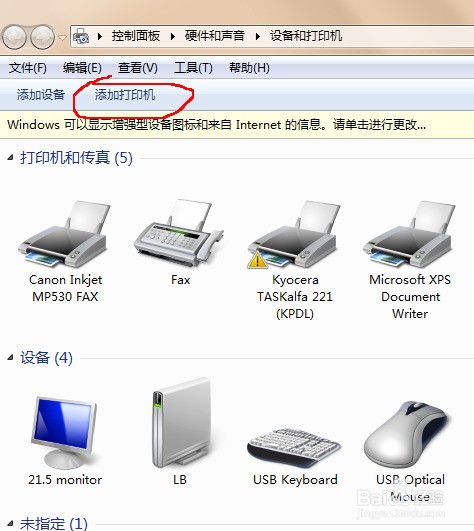
不过话说回来,现在谁还乐意被一根线拴着?无线连接才是潮流!电脑怎么样连接打印机通过Wi-Fi,这事儿听起来高级,其实也不难。你先让打印机连上家里的路由器——一般打印机带个小屏幕,菜单里找“网络设置”,输入Wi-Fi密码,跟连手机热点一个道理。然后在电脑上,打开设置里的“设备与打印机”,点添加,选网络打印机,系统自动搜到就能用。但这里头有个头疼处:网络不稳的话,打印任务动不动就卡壳。我邻居大姐上个月就为这跺脚,给孩子打作业打到一半断了,重新来好几回,气得她直叨咕:“这破玩意儿还不如手写呢!”所以啊,咱得确保路由器信号够强,或者换个5GHz频段,干扰少点。要是打印机支持蓝牙,那更爽快,配对一下就行,适合手机平板凑合用。但蓝牙距离短,隔堵墙可能就歇菜,这点得留心。
说到痛点,最让人上火的是驱动冲突和系统闹别扭!电脑怎么样连接打印机在Mac或Linux系统上?其实原理差不多,但细节能折腾人。Mac用户通常偷着乐,因为AirPrint功能自动发现打印机,几乎不用设置;Linux玩家可能得敲命令行,像什么lpadmin之类,听着就头大。对Windows用户来说,系统更新后打印机罢工是常事——我就中过招,去年十月更新完,打印机直接装不认识我。咋办?回滚驱动或者重装呗!去设备管理器里右键打印机属性,找“回滚驱动程序”,或者干脆卸载了重新搜。还有啊,办公室共享打印机时,权限设置得像筛子,别让啥人都能乱打。我朋友公司出过洋相:财务部的工资单打到了前台复印机上,全公司哗然,主管脸都绿了。所以设置共享时,勾选权限要仔细,谁用谁申请,省得后续扯皮。另外,现在有些新打印机支持云打印,比如谷歌云打印,哪怕你人在外地,也能远程操作家里打印机,这功能挺唬人,但得先绑账户,步骤稍繁琐。

电脑连接打印机这事儿,说难不难,说易也不易。关键是多点耐心,一步步试,别怕出错。从有线到无线,从驱动到网络,每个环节都可能藏着小妖怪,但只要摸清规律,它们也就是纸老虎。现在你心里有底了吧?下回再碰上打印机耍脾气,你准能淡定地拍拍它:“老伙计,咱俩好好相处呗!”
网友问题与回答
网友“迷糊小科技”提问: 我照网上教程用USB连了打印机,驱动也装了,但一打印就卡纸或者出乱码,这咋整啊?是不是打印机坏了?
回答: 嘿,别急别急,这事儿我也遇到过,多半不是打印机坏了,而是设置里出了岔子!卡纸的话,先检查打印机进纸槽有没有塞太多纸,或者纸放歪了——咱有时候图省事,一摞纸硬塞进去,打印机噎着了可不就卡嘛。试着少放点纸,把纸整齐理平,再按打印机上的复位键清清缓存。出乱码更常见,这往往是驱动不匹配或打印任务堆积造成的。你可以试试这么搞:在电脑上打开“控制面板”,找到“设备和打印机”,右键你的打印机选“查看打印队列”,把里头堆积的任务全取消掉。然后重装驱动:去打印机官网下载最新版驱动,卸载旧驱动时要用官方卸载工具(别直接删文件,那样留尾巴),重启电脑再装新的。另外,检查打印首选项里的纸张设置——比如你用的是A4纸,但选项里勾成了信纸,打印机就懵了,吐乱码抗议。还有啊,USB线老化也会捣乱,换根线试试。要是这些都没用,可能是打印机内存不足,尤其老型号,处理复杂文档容易崩,可以试试打印简单文本文档测测。一步步排查,九成能解决,打印机耐着呢,没那么容易坏!
网友“办公室老油条”提问: 我们小公司有五六台电脑,想共用一台无线打印机,怎么设置最省事?最好不用每台电脑都折腾一遍。
回答: 老哥,你这问题可问到点子上了,共享打印机确实能省不少事儿!最省事的法子是把打印机连到公司局域网里,设置成网络共享打印机。具体操作:先把打印机用Wi-Fi或网线连上公司路由器(确保它固定IP,避免掉线),然后在其中一台主电脑上安装驱动并共享。打开Windows的“网络和共享中心”,启用文件和打印机共享,再在打印机属性里勾选“共享这台打印机”。其他电脑呢?不用每台装驱动,只需在“添加打印机”里选“网络打印机”,浏览找到那台共享打印机,双击连接,系统通常会自动从主电脑拉取驱动,省了手动下载的麻烦。如果自动不成,可以在主电脑上提前把驱动文件打包,放到共享文件夹里供同事下载。但这里有个关键:所有电脑要在同一个工作组(比如都设成WORKGROUP),防火墙别挡了共享端口(如5357端口)。另外,考虑弄个打印服务器软件,像PaperCut或Printix,管理起来更专业,能分配权限、统计打印量,避免滥用。我前公司就这么干的,行政小妹设一次,全办公室爽歪歪用。记得定期更新打印机固件,防网络攻击——现在黑客连打印机都不放过,安全不能马虎!
网友“家庭主妇育儿忙”提问: 我家打印机无线连接后,给孩子打作业老是断断续续,有时候得重启好几回,有啥一劳永逸的稳定方法吗?最好别太技术化,我搞不懂复杂设置。
回答: 大姐,您这烦恼我太懂了!家里打印机断连,多半是Wi-Fi信号不稳或打印机睡眠闹的。咱先试简单的:把路由器和打印机放近点,别隔太多墙,最好同一房间。路由器如果老旧,考虑换个新的,现在百来块钱的路由器信号都不错。打印机本身有个省电模式,一会儿不用就睡觉,一打印得唤醒它,这间隙就容易断——您可以在打印机设置菜单里找“电源管理”或“睡眠模式”,把它关掉或延长时间。另外,给孩子打作业前,先打开打印机电源预热几分钟,再点打印,成功率更高。如果还不行,试试用打印机配套的手机APP(像HP Smart、Epson iPrint),这些APP通常优化了连接,比电脑直接打更稳。您也可以给打印机设个固定IP:在路由器管理页面(一般浏览器输192.168.1.1就能进),找到连接设备列表,把打印机的MAC地址绑定个固定IP,这样它不掉线。听起来技术?其实就跟给手机连Wi-Fi差不多,步骡简单:进路由器设置页,找“DHCP保留”或“静态IP分配”,填上打印机MAC地址(在打印机网络报告里找)和想设的IP,保存就行。定期关关路由器重启下,清缓存。这些法子都不复杂,您抽空试试,保管孩子作业打印顺溜,您也省心!