
上周末表弟对着他那台开机要三分钟的Win10笔记本发愁,我只看了一眼他塞满文件、只剩红色存储警告的C盘,就明白了问题所在。
上周五晚上,表弟小李抱着一台笔记本电脑跑到我家,愁眉苦脸地说:“哥,我这电脑是不是该扔了?开个机比等公交车还慢,打开个微信都能卡成PPT。” 我接过来一看,好家伙,桌面密密麻麻铺满了图标——从“新建文件夹(1)”到“最终版修改版终极版.docx”,C盘空间那一条刺目的红杠显示仅剩2.3GB。
其实,小李的困境我深有体会。刚装好的Win10家庭版怎么样? 那叫一个顺滑如丝。但用着用着,各种软件缓存、系统更新残留、随手丢桌面的文件,就像房间角落里默默积累的灰尘,不知不觉就把系统拖垮了-2。
很多人不知道,电脑桌面其实就是C盘里的一个文件夹。你每往桌面上丢一个文件,就等于在蚕食宝贵的系统盘空间-9。
我的整理方法很简单,首先关闭了系统的“自动排列图标”功能,再打开“将图标与网格对齐”,这样既能保持整洁,又能自由摆放-9。
接着把桌面上正在处理的几个项目文件,统一放进一个叫“本周进行中”的文件夹。那些下载了就没动过的安装包、去年的会议纪要,该删的删,该归档的归档。
清理完的桌面清爽得让人心情愉悦,只留下最常用的几个软件快捷方式和当前正在处理的文件。光是这一步,就从小李的C盘里找回了将近8GB的空间。
小李好奇地问我:“Win10家庭版怎么样才能用自带的工具做深度清理?”我给他演示了几个被大多数人忽略的功能。
在C盘属性里有个“磁盘清理”,勾选“临时文件”、“回收站”和“Windows更新清理”,一次就能清出好几GB-1。特别是“Windows更新清理”,能清除旧版本更新文件,往往能释放出惊人的空间-8。
然后是“优化驱动器”,其实就是以前的磁盘碎片整理。对于机械硬盘来说,定期运行这个能让文件排列更有序,提升读取速度-3。
我特别提醒他,如果是固态硬盘(SSD),这个功能要慎用,因为SSD的工作原理不同,频繁整理反而会影响寿命-3。
Win10为了美观默认开启了许多视觉效果,像窗口动画、阴影和透明效果。这些特效好看是好,但对老电脑来说是不小的负担-2。
我在系统属性里找到“高级系统设置”,在性能选项里直接勾选了“调整为最佳性能”。瞬间,所有花哨的动画都消失了,虽然界面变得朴素,但窗口切换、程序打开的速度明显快了不少-2。
接下来是管理启动项,按Ctrl+Shift+Esc打开任务管理器,切换到“启动”标签页-2。好家伙,小李电脑里竟然有12个程序设置了开机自启。
除了杀毒软件和显卡驱动相关的外,我把那些播放器、下载工具、聊天软件的开机自启全关了。仅这一项改动,下次开机时间就缩短了将近一半。
清理一次不难,难的是保持。我给自己定了个规矩:每周五晚上花15分钟给电脑做个快速维护,这套习惯坚持了半年,电脑再没出现过卡顿的问题-4。
我的每周流程很简单:首先快速扫描下载文件夹,删掉那些用过一次就没用的临时文件;然后检查桌面,把已完成的工作归档到D盘对应文件夹-4。
接着运行一次磁盘清理,处理掉系统产生的临时文件;最后检查一下存储感知是否开启,让系统能自动帮我清理不需要的文件-4。
每月还会多花点时间,去“设置→应用→应用和功能”里卸载那些装了就再也没用过的软件-4。这个习惯让我始终清楚自己电脑里有什么,需要什么。
Win10家庭版怎么样保持长期流畅? 其实不需要什么高深技术,就是定期维护加上良好的使用习惯。
有次我自己的C盘也告急了,基础清理后空间还是紧张。这时我用了两个进阶方法:一是调整虚拟内存位置,把它从C盘移到D盘-8;二是用系统自带的“存储感知”功能,设置成自动定期清理-3。
对于更复杂的情况,比如C盘分区实在太小,可能需要使用专业的分区工具,从其他分区划分一些空间给C盘-7。不过这个操作有风险,一定要提前备份重要数据。
我还养成了一个关键习惯:安装任何软件时,都会刻意把安装路径从默认的C盘改到D盘。日积月累,这个习惯为系统盘节省了大量空间。
小李按照我说的方法整理后,他那台差点被淘汰的笔记本重新焕发了生机。现在开机时间不到40秒,日常使用也流畅多了。
电脑就像我们的家,定期整理不仅能释放空间,更能提升使用时的愉悦感。Win10家庭版自带的管理工具已经足够强大,关键是我们是否愿意花那一点点时间,给这个日常伙伴做个简单护理。
看着整理后清爽的桌面和流畅的系统,小李笑着说:“原来不是电脑老了,是我太懒了。”
问:我按照文章说的方法整理了电脑,确实快了不少。但我是电脑小白,想问问Win10家庭版和企业版在系统优化方面有什么不同?像我这样的普通用户有必要升级吗?
答:嘿,这个问题问得很实在!先说结论吧:对绝大多数家庭和个人用户来说,完全没必要从家庭版升级到企业版,尤其是在系统优化这方面。
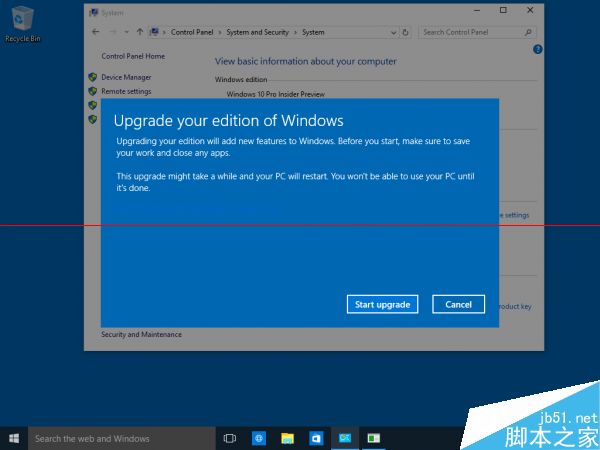
Win10家庭版已经包含了所有咱们普通人需要的优化工具。像磁盘清理、碎片整理(优化驱动器)、启动项管理这些核心功能,家庭版和企业版是一模一样的-1-3。我用了好几年家庭版,从来没遇到过因为版本限制而无法优化的情况。
企业版多出来的功能主要是给大型公司管理大量员工电脑用的,比如高级的远程管理、更复杂的权限控制、针对企业环境的特定安全功能等-2。这些功能对咱们在家用电脑上看看剧、办办公、玩玩游戏的人来说,根本用不上。
其实啊,与其纠结版本,不如把家庭版自带的工具用好用透。比如很多人不知道的“存储感知”功能,设置好了可以让系统自动清理临时文件,特别省心-3-8。还有“电源计划”,调到“高性能”模式(插电时)能给电脑带来明显的响应提升-7。
我建议你先别考虑升级,而是把现有的家庭版“吃透”。定期做做磁盘清理,管理一下启动项,这些基础维护做好了,电脑的流畅度会有质的提升。如果哪天你开始管理一个几十人的公司网络了,那时候再考虑企业版也不迟。
问:文章里提到固态硬盘(SSD)不需要碎片整理,但我电脑是SSD和机械硬盘混合的,该怎么区分对待呢?还有,我听说SSD需要“TRIM”优化,这是什么?Win10家庭版能自动处理吗?
答:哎呀,这个问题问得专业!混合硬盘的情况现在确实很常见,通常是SSD做系统盘(C盘),机械硬盘做存储盘(D盘、E盘等)。区分对待太重要了,搞错了可能伤硬盘呢!
对于SSD(通常是你的C盘),千万不要运行传统的“碎片整理”。因为SSD的读写原理和机械硬盘完全不同,碎片整理不仅不能提升速度,反而会因为频繁写入而缩短SSD的寿命-3。那你该做什么呢?Win10其实很智能,当你对SSD运行“优化驱动器”时,系统会自动执行“TRIM”操作而非碎片整理-7。
TRIM是专门为SSD设计的指令,作用是告诉SSD哪些数据块已经删除了,可以清空备用。这能保持SSD的写入速度,防止用久了变慢。好消息是,Win10家庭版默认就开启并自动执行TRIM,你基本不用操心-7。
对于机械硬盘(你的D盘、E盘等),传统的碎片整理就很有用了。特别是如果你经常在机械硬盘上复制、删除大文件,每隔一两个月做一次碎片整理,能明显提升文件读取速度-1。
怎么区分呢?很简单:打开“优化驱动器”工具,它会明确显示每个驱动器是“固态硬盘”还是“硬盘”。对固态硬盘点“优化”,执行的是TRIM;对机械硬盘点“优化”,执行的就是碎片整理-3。Win10家庭版在这方面做得很贴心,会自动识别硬盘类型并采取合适操作。
问:我电脑C盘总是不够用,但很多软件默认就装C盘,每次都手动改安装路径太麻烦了。有没有一劳永逸的方法?另外,微信、QQ这些聊天记录怎么移到其他盘?
答:哥们,咱俩同病相怜啊!C盘空间老是不够用,这问题太普遍了。我给你几个实用的小技巧,有些甚至能“一劳永逸”地解决部分问题。
先说软件安装路径的问题。确实没有全局设置能让所有软件都自动安装到其他盘,但有两个方法能减轻负担:一是安装时一定要仔细看每一步,很多软件在自定义安装里可以改路径,把“C:\Program Files”改成“D:\Program Files”就行;二是对于绿色软件或小工具,直接解压或安装到D盘的一个专用文件夹,完全不碰C盘。
至于微信、QQ聊天记录迁移,这是必须学会的技能,因为它们占用的空间可能超乎你想象!以微信为例:打开微信设置,找到“文件管理”,你会看到当前文件存储位置。不要直接在这里改路径,而是先点“更改”,选择一个D盘的文件夹(如D:\WeChat Files),然后微信会自动把现有聊天记录迁移过去-8。这个过程可能需要点时间,取决于你聊天记录的大小,但迁移一次能管好久。
QQ的操作类似,在设置里找到“文件管理”修改路径。我还要提醒一点:定期清理微信、QQ的缓存文件,在它们的设置里都有清理空间的功能,能清出不少地方-1。
最后教你一招狠的:如果C盘实在太小,可以考虑使用分区工具,从其他盘(比如D盘)匀一些空间给C盘-7。但这个操作有风险,一定要先备份重要数据!或者,养成定期用“磁盘清理”清理系统更新文件的好习惯,这往往能清出好几GB甚至十几GB的空间-8。