
哎哟,您瞧瞧我这电脑桌面,昨天找一份合同,恨不得把鼠标戳穿了!文档、图片、安装包,还有不知道啥时候下载的杂七杂八,跟摆地摊似的铺得满满当当。这种时候,真想有个“收纳大师”帮我把这些零碎一股脑儿收拾利索了。您别说,后来还真让我寻着一个宝贝——快压怎么样?今儿个就和大伙儿唠唠,它可不光是压缩文件那么简单,更是整理电脑内容的得力帮手。
首先得明白,咱们整理文件,图的不就是省地方、好找嘛!传统的法子就是新建一堆文件夹,分门别类往里拖,费时费力不说,有时候自己都忘了归到哪一类了。而用压缩软件来整理,思路就巧妙多了:它能把一堆关联的文件“打包”成一个整洁的小包裹,体积还能缩小,既能释放硬盘空间,又让文件结构一目了然。这快压干起这活儿来,就特别在行。它除了支持最常见的ZIP、RAR格式,还有一个自家研发的“独门绝技”——KZ格式-1。官方说法是这KZ格式有“超大的压缩比和超快的压缩解压速度”-1,意思是同样一堆文件,用它压出来的“包裹”可能更小,而且打包、拆包的速度还快。您想想,整理归档的时候效率高了,心情是不是也能舒畅不少?
快压怎么样才能把整理这事儿做到位呢?光压得小、压得快还不够,关键是得贴心、好用。它的操作方式就特别“接地气”,完全没有上手门槛-5。在电脑里瞅见哪一堆文件看着乱,直接右键点击,菜单里就能找到快压的选项,几步点下去,一个整整齐齐的压缩包就生成了-4。对于咱们这种记性时好时坏的人来说,它还有个“批量处理”功能,能一次性把散落在各处的“虾兵蟹将”都收编了,大大省去了重复操作的麻烦-4。更妙的是,它这个“包裹”还特别结实牢靠。你可以给压缩包加上密码,当成一个私密小保险箱;还可以往包里添加“恢复记录”-6。这功能可太实用了,万一哪天这个“包裹”在拷贝或者储存时不小心损坏了一点点,有这个恢复记录在,就很有可能把里面的文件完好无损地“救”回来,这可是很多其他软件容易忽略的安全细节-6。
说到这儿,您可能心里要打鼓了:市面上压缩软件那么多,老牌的WinRAR、口碑不错的7-Zip,为啥要试试这个快压呢?这就要聊聊它的“个性”了。早些年有评测把它和几个主流软件放在一块儿比划过,结果挺有意思:在压缩一堆文档时,快压的压缩率虽然比顶尖的7-Zip略高一点(意味着文件稍大些),但它所用的时间却足足少了差不多70%-2!这就好比两个人收拾房间,一个收拾得极度整齐但花了俩小时,另一个用半小时就收拾得八九不离十了。对于日常整理来说,很多时候我们追求的就是一个效率的平衡。快压在这方面,就显得挺“机灵”,懂得在压缩率和速度之间找个让大家舒服的平衡点-2。而且啊,它还是个“多面手”。比如你下载了个光盘镜像文件(ISO格式),不用再找专门的软件,快压自己就能当虚拟光驱用,直接读取里面的内容-1。再比如,它甚至能和网盘打通-7,文件压缩完后可以直接上传并生成分享链接,一站式解决了“打包”和“发送”两个需求,这心思花得确实挺周到。

所以说,快压怎么样?它更像一个为你日常电脑整理量身定制的“瑞士军刀”。它用起来简单直接,没有那么多弯弯绕;它在乎效率,让你不用等太久;它更注重安全可靠,给你的文件多一份保障。从杂乱无章到井然有序,有时候差的不是耐心,只是一个像快压这样顺手又强大的工具。把零散的文件压缩归档,不仅仅是节省了那一点硬盘空间,更是给自己营造一个清爽、高效的数字工作环境。下回觉得桌面眼花缭乱时,不妨右键试试,让它帮你快速“压”出一个整洁新天地。
1. 网友“迷茫的整理者”提问:我电脑里有好几种不同类型的文件(像Word、Excel、照片),想要分类打包备份,用快压怎么操作最方便?能具体说说吗?
这位朋友您好!您这情况太常见了,混合文件分类整理正是快压的用武之地。别担心,操作起来一点也不复杂,核心思路就是“先分类,后打包”。
您可以在硬盘里(比如D盘)新建几个文件夹,分别命名为“工作文档”、“旅行照片”、“学习资料”等等,这就是您的一级分类。花点时间把散落各处的文件,按照类型拖进对应的文件夹里。这一步可能稍微费点功夫,但一劳永逸,是整理的基础。
接下来,快压就要上场了。您完全不需要先打开软件。直接找到刚才建好的“工作文档”文件夹,在它上面单击鼠标右键,在弹出的菜单里,您会看到“快压”的选项。把鼠标移上去,通常会出现几个子选项,其中“添加到压缩文件…”或类似字样的就是我们要用的-4。点击它,会弹出一个设置窗口。
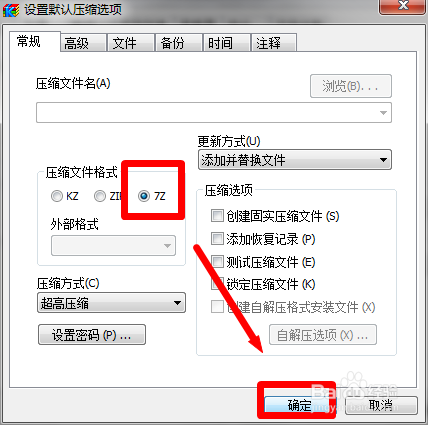
在这个窗口里,您可以做几件很重要的事:第一,给压缩包起个名字,比如“2025年第三季度工作报告.rar”。第二,在压缩格式那里,您可以选择常见的ZIP或RAR,也可以尝试快压自家的KZ格式-1。KZ格式在压缩某些文件时,速度和压缩率可能有不俗的表现-2。第三,为了备份安全,强烈建议您设置一个密码。在设置窗口里找“加密”或“设置密码”的选项卡,输入一个强密码(字母+数字+符号组合),这样您的压缩包就成了一个加密保险箱-1。第四,如果您担心这个备份包未来可能因存储介质损坏而无法打开,还可以在“压缩选项”里,勾选“添加恢复记录”-6。这功能会额外增加一点压缩包大小,但它能显著提升在文件部分损坏时的修复成功率,对于重要备份来说非常值得。
设置好后,点击“确定”,快压就会自动将这个文件夹里所有文件打包加密。其他几个文件夹,如法炮制即可。这样操作下来,您的文件不仅分类清晰、体积缩小,还得到了密码和恢复记录的双重保护,备份的可靠性大大提高了。
2. 网友“速度至上者”提问:我看文章里提到快压压缩速度挺快,但我平时主要压一些大的设计软件安装包或者游戏文件,它比起7-Zip和WinRAR到底有没有优势?
这位追求效率的朋友,您好!您这个问题非常实际,涉及到不同软件在不同任务上的性能特点。根据一些较早的对比测试数据,我们可以看出一些端倪。
对于您说的大型程序文件(比如安装包、游戏),压缩软件的表现取决于多个因素。一份测试显示,当压缩一个约205M的程序文件夹时,使用“标准”压缩设定(而非最高压缩比),快压在压缩时间上确实表现不错-2。不过,在那种追求极限压缩率(即把文件压到最小)的场景下,7-Zip通常凭借其强大的算法,能生成更小的压缩包,但花费的时间也往往更长-2。这就好比搬家打包,一个人追求极致紧凑,每件东西都要严丝合缝地摆放,速度自然慢;另一个人打包得比较快,箱子可能稍大一点,但能迅速完成。
快压的优势在于,它在很多日常场景下找到了一个不错的平衡点。它的KZ格式算法旨在提升压缩率-1,同时保持较快的速度。对于您频繁压缩大文件的需求,快压的“多线程、多级别、多模式”压缩技术-1能让它更好地利用您电脑的多核CPU性能,从而提升处理速度。您不必一味追求最小的压缩包,而是可以尝试在快压的设置里选择“标准”或“较快”的压缩模式,这样能在文件体积和压缩时间之间取得一个更符合您心意的平衡。
另外,WinRAR作为老牌软件,在压缩程序文件方面也有其稳定性和兼容性优势-2。选择哪个,很大程度上取决于您的个人偏好:是更看重极限压缩率(可考虑7-Zip),还是更看重广泛的格式兼容和习惯(可能是WinRAR),或者是追求一个综合体验较好、功能集成度高的国产免费软件(快压就是个典型)。建议您不妨亲自用同一批大文件,分别用这几个软件以您常用的设置压缩试试,感受一下实际的时间差和体积差,那才是最符合您自身情况的“评测”。
3. 网友“分享达人”提问:我经常需要把打包好的文件发给同事或朋友,快压有什么办法能让分享变得更简单快捷一点吗?
问得太好了!“打包”之后,“分享”的便利性直接影响使用体验。快压在这方面还真有个挺省心的“一键式”解决方案,那就是与网盘的集成功能。
传统流程是:先压缩文件,然后打开邮箱或聊天工具,再以附件形式上传发送。对于大文件,上传慢还可能遇到附件大小限制。快压简化了这个过程。当您选好要分享的文件或文件夹后,同样右键点击,在快压的菜单里寻找“压缩并秒传分享给好友”或类似名称的选项-7。点击它,快压会先自动在后台将这些文件压缩成一个包。
接下来的事情就很智能了:这个压缩包不会保存在您电脑上,而是会直接通过您的浏览器上传到与快压合作的EverBox网盘(或其他集成的网盘服务)-7。上传完成后,会自动弹出一个浏览器页面,页面上就已经生成了一个该文件的下载链接-7。您要做的,就是点击“复制共享链接”,然后把这个链接粘贴到微信、QQ或者钉钉里发给您的同事朋友就行了-7。
对方收到链接,点开就能直接下载,无需登录网盘(通常有几次免费下载次数)-7。这种方式有诸多好处:第一,极其方便,从压缩到生成链接几乎一气呵成。第二,绕过附件大小限制,再大的文件也能通过网盘链接分享。第三,减轻本地存储压力,文件直接传云端,不占您本机空间。第四,有些服务还支持对方将文件转存到自己的网盘,方便多次获取-7。
所以,如果您是频繁的文件分享者,快压的这个功能能极大地提升您的工作流效率,真正实现“打包-分享”一步到位。